Domain handy-surftipps.de kaufen?
Wir ziehen mit dem Projekt
handy-surftipps.de um.
Sind Sie am Kauf der Domain
handy-surftipps.de interessiert?
domain@kv-gmbh.de · 0541-91531010
Domain handy-surftipps.de kaufen?
Wo aktiviere ich USB Debugging?
Um USB Debugging zu aktivieren, musst du zuerst die Entwickleroptionen auf deinem Android-Gerät freischalten. Dies kannst du tun, indem du in die Einstellungen deines Geräts gehst, dort auf "Über das Telefon" oder "Telefoninfo" tippst und dann mehrmals auf die Build-Nummer klickst, bis die Entwickleroptionen freigeschaltet sind. Anschließend gehst du zurück zu den Einstellungen, wählst die Entwickleroptionen aus und aktivierst dort die Option für USB Debugging. Nun kannst du dein Gerät per USB-Kabel mit einem Computer verbinden und das USB Debugging nutzen. **
Wo finde ich USB Debugging?
USB Debugging ist eine Funktion auf Android-Geräten, die es ermöglicht, eine Verbindung zwischen dem Gerät und einem Computer herzustellen, um Fehlerbehebung und Entwicklungsaufgaben durchzuführen. Um USB Debugging zu aktivieren, musst du zuerst die Entwickleroptionen auf deinem Android-Gerät freischalten. Dies kannst du tun, indem du in den Einstellungen auf "Über das Telefon" oder "Telefoninfo" tippst und dann mehrmals auf die Build-Nummer klickst, bis die Entwickleroptionen freigeschaltet sind. Sobald die Entwickleroptionen verfügbar sind, kannst du dort USB Debugging aktivieren. Beachte jedoch, dass das Aktivieren von USB Debugging Sicherheitsrisiken mit sich bringen kann, da es unbefugten Zugriff auf dein Gerät ermöglichen kann. Stelle daher sicher, dass du diese Funktion nur aktivierst, wenn du sie wirklich benötigst. **


Ähnliche Suchbegriffe für USB-Debugging
Top-Angebote
Produkte zum Begriff USB-Debugging:
-
Tamaki, Jillian: RoamingRoaming , Spring Break, 2009: Five days, three friends, and one big city. Roaming marks a triumphant return to the graphic novel and a deft foray into new adult fiction for Caldecott Medal authors Jillian Tamaki and Mariko Tamaki. Over the course of a much-anticipated trip to New York, an unexpected fling blossoms between casual acquaintances and throws a long-term friendship off-balance. Emotional tensions vibrate wildly against the resplendently illustrated backdrop of the city, capturing a spontaneous queer romance in all of its fledgling glory. Slick attention to the details of a bustling, intimidating metropolis are softened with a palette of muted pastels, as though seen through the eyes of first-time travelers. The awe, wonder, and occasional stumble along the way come to life with stunning accuracy. Roaming is the third collaboration from the critically acclaimed team behind Skim and Governor General's Literary Award winner This One Summer . Moody, atmospheric, and teeming with life, the magic of this comics duo leaks through the pages with lush and exquisite pen work. The Tamakis' singular, elegant vision of an urban paradise slowly revealing its imperfections to the tune of its visitors' rhythms is a masterpiece-a future classic for generations to come. , > , Erscheinungsjahr: 20230912, Produktform: Kartoniert, Autoren: Tamaki, Jillian~Tamaki, Mariko, Seitenzahl/Blattzahl: 433, Abbildungen: Full-color illustrations throughout, Themenüberschrift: COMICS & GRAPHIC NOVELS / Literary, Fachschema: Comic / Graphic Novel~Graphic Novel~Englische Bücher / Comic, Cartoon, Humor~Comic, Fachkategorie: Comics und Graphic Novels im amerikanischen / britischen Stil~Graphic Novel / Comic: Memoiren, Tatsachenberichte, Sachliteratur, Imprint-Titels: Drawn and Quarterly, Warengruppe: HC/Belletristik/Humor/Cartoons/Comics, Fachkategorie: Europäische Graphic Novels, Text Sprache: eng, UNSPSC: 49019900, Warenverzeichnis für die Außenhandelsstatistik: 49019900, Verlag: Macmillan USA, Verlag: Macmillan USA, Länge: 203, Breite: 162, Höhe: 37, Gewicht: 908, Produktform: Kartoniert, Genre: Importe, Genre: Importe, Katalog: Gesamtkatalog, Katalog: Internationale Lagertitel, Katalog: internationale Titel, Katalog: Kennzeichnung von Titeln mit einer Relevanz > 30, Katalog: Lagerartikel, Book on Demand, ausgew. Medienartikel, Relevanz: 0018, Tendenz: +1, Unterkatalog: AK, Unterkatalog: Bücher, Unterkatalog: Hardcover, Unterkatalog: Lagerartikel,27,60 €*Versand: 0,00 €Sichere Weiterleitung zum Anbieter
-
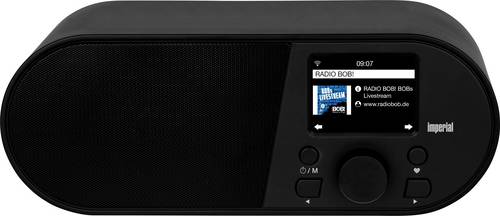
Imperial i105 Internet Tischradio Internet AUX, USB, WLAN, Internetradio Weckfunktion SchwarzDas kompakte IMPERIAL i105 überzeugt durch Benutzerfreundlichkeit und soliden Klang. Mit dem Webradio empfängt man mehr als 25.000 Radiosender über das WWW. Darüber hinaus verfügt dieses stylische Internetradio über viele Funktionen, die es zu einem praktischen und unkomplizierten Alltagsbegleiter machen: das 2.4 Zoll (6.1 cm) Farbdisplay kann neben Uhrzeit und Senderinformationen allerhand nützliche Zusatzdienste, beispielsweise aktuelle Wetterdaten, darstellen. Dank des Mediaplayers ist die Wiedergabe von Musik in unterschiedlichen Formaten (z. B. MP3, WMA) von via USB angeschlossenen Datenträgern möglich. Features wie Weckfunktion mit Schlummermodus, eine mehrsprachige Menüführung oder Sleeptimer sowie die Fernsteuerung über das Smartphone per App runden das Funktionsportfolio des Internetradios ab und machen das in klassischem schwarz gehaltene IMPERIAL i105 zu einem idealen Alltagsbegleiter.62,89 €*Versand: 0,00 €Sichere Weiterleitung zum Anbieter



-
Was ist ein USB Debugging?
Was ist ein USB Debugging? USB Debugging ist eine Funktion, die es ermöglicht, ein Android-Gerät mit einem Computer zu verbinden, um Entwicklern Zugriff auf erweiterte Debugging- und Entwicklertools zu geben. Durch das Aktivieren von USB Debugging können Entwickler Fehler im Code schneller identifizieren und beheben. Es ist auch nützlich für die Installation von benutzerdefinierten ROMs oder das Übertragen von Dateien zwischen dem Gerät und dem Computer. Allerdings sollte USB Debugging nur aktiviert werden, wenn es wirklich benötigt wird, da es potenzielle Sicherheitsrisiken birgt. **
-
Wird USB-Debugging nicht erkannt?
Es gibt mehrere mögliche Gründe, warum USB-Debugging nicht erkannt wird. Es könnte sein, dass das USB-Kabel defekt ist oder nicht richtig angeschlossen ist. Es könnte auch sein, dass das Gerät nicht ordnungsgemäß mit dem Computer verbunden ist oder dass das USB-Debugging auf dem Gerät nicht aktiviert ist. Es könnte auch sein, dass der Treiber für das Gerät nicht korrekt installiert ist. **
-
Wie kann ich USB Debugging deaktivieren?
Um USB-Debugging zu deaktivieren, musst du zuerst die Entwickleroptionen auf deinem Gerät aktivieren. Gehe dazu in die Einstellungen deines Smartphones, tippe auf "Über das Telefon" und dann mehrmals auf "Build-Nummer", bis die Entwickleroptionen freigeschaltet sind. Anschließend gehe zurück zu den Einstellungen, wähle "Entwickleroptionen" aus und deaktiviere dort die Option für USB-Debugging. Bestätige die Deaktivierung und schon ist USB-Debugging auf deinem Gerät ausgeschaltet. **
-
Wie kann ich USB Debugging aktivieren?
Um USB-Debugging zu aktivieren, musst du zuerst die Entwickleroptionen auf deinem Android-Gerät aktivieren. Dazu gehst du in die Einstellungen, wählst den Punkt "Über das Telefon" oder "Telefoninfo" und tippst mehrmals auf die Build-Nummer, bis du als Entwickler freigeschaltet bist. Anschließend gehst du zurück zu den Einstellungen, wählst "Entwickleroptionen" aus und aktivierst dort die Option "USB-Debugging". Danach verbindest du dein Gerät mit einem Computer und bestätigst die USB-Debugging-Anfrage auf deinem Smartphone. Nun ist USB-Debugging aktiviert und du kannst dein Gerät für Entwicklerzwecke nutzen. **

Wie aktiviere ich USB-Debugging über ADB?
Um USB-Debugging über ADB zu aktivieren, musst du zuerst die Entwickleroptionen auf deinem Android-Gerät aktivieren. Gehe dazu zu den Einstellungen, tippe auf "Über das Telefon" oder "Telefoninfo" und tippe dann sieben Mal auf "Build-Nummer". Dadurch werden die Entwickleroptionen freigeschaltet. Gehe dann zurück zu den Einstellungen, tippe auf "Entwickleroptionen" und aktiviere "USB-Debugging". **
Wo finde ich USB Debugging Samsung Galaxy s7?
Um USB-Debugging auf einem Samsung Galaxy S7 zu aktivieren, musst du zuerst die Entwickleroptionen auf dem Gerät freischalten. Gehe dazu in die Einstellungen deines Geräts und tippe auf "Über das Telefon". Dort findest du die Build-Nummer, die du mehrmals hintereinander antippen musst, bis die Entwickleroptionen freigeschaltet sind. Sobald die Entwickleroptionen verfügbar sind, gehe zurück zu den Einstellungen und wähle "Entwickleroptionen" aus. Suche nach der Option "USB-Debugging" und aktiviere sie, indem du den Schalter nach rechts schiebst. Wenn du nun dein Samsung Galaxy S7 mit einem Computer verbindest, wirst du aufgefordert, die USB-Debugging-Verbindung zu autorisieren. Bestätige dies auf deinem Gerät, um eine Verbindung zwischen dem Gerät und dem Computer herzustellen, die das Debugging ermöglicht. Wenn du Schwierigkeiten hast, die Entwickleroptionen oder die USB-Debugging-Option zu finden, kannst du auch online nach Anleitungen suchen oder den Samsung-Support kontaktieren, um weitere Unterstützung zu erhalten. **
Top-Angebote
Produkte zum Begriff USB-Debugging:
-
Tamaki, Jillian: RoamingRoaming , Spring Break, 2009: Five days, three friends, and one big city. Roaming marks a triumphant return to the graphic novel and a deft foray into new adult fiction for Caldecott Medal authors Jillian Tamaki and Mariko Tamaki. Over the course of a much-anticipated trip to New York, an unexpected fling blossoms between casual acquaintances and throws a long-term friendship off-balance. Emotional tensions vibrate wildly against the resplendently illustrated backdrop of the city, capturing a spontaneous queer romance in all of its fledgling glory. Slick attention to the details of a bustling, intimidating metropolis are softened with a palette of muted pastels, as though seen through the eyes of first-time travelers. The awe, wonder, and occasional stumble along the way come to life with stunning accuracy. Roaming is the third collaboration from the critically acclaimed team behind Skim and Governor General's Literary Award winner This One Summer . Moody, atmospheric, and teeming with life, the magic of this comics duo leaks through the pages with lush and exquisite pen work. The Tamakis' singular, elegant vision of an urban paradise slowly revealing its imperfections to the tune of its visitors' rhythms is a masterpiece-a future classic for generations to come. , > , Erscheinungsjahr: 20230912, Produktform: Kartoniert, Autoren: Tamaki, Jillian~Tamaki, Mariko, Seitenzahl/Blattzahl: 433, Abbildungen: Full-color illustrations throughout, Themenüberschrift: COMICS & GRAPHIC NOVELS / Literary, Fachschema: Comic / Graphic Novel~Graphic Novel~Englische Bücher / Comic, Cartoon, Humor~Comic, Fachkategorie: Comics und Graphic Novels im amerikanischen / britischen Stil~Graphic Novel / Comic: Memoiren, Tatsachenberichte, Sachliteratur, Imprint-Titels: Drawn and Quarterly, Warengruppe: HC/Belletristik/Humor/Cartoons/Comics, Fachkategorie: Europäische Graphic Novels, Text Sprache: eng, UNSPSC: 49019900, Warenverzeichnis für die Außenhandelsstatistik: 49019900, Verlag: Macmillan USA, Verlag: Macmillan USA, Länge: 203, Breite: 162, Höhe: 37, Gewicht: 908, Produktform: Kartoniert, Genre: Importe, Genre: Importe, Katalog: Gesamtkatalog, Katalog: Internationale Lagertitel, Katalog: internationale Titel, Katalog: Kennzeichnung von Titeln mit einer Relevanz > 30, Katalog: Lagerartikel, Book on Demand, ausgew. Medienartikel, Relevanz: 0018, Tendenz: +1, Unterkatalog: AK, Unterkatalog: Bücher, Unterkatalog: Hardcover, Unterkatalog: Lagerartikel,27,60 €*Versand: 0,00 €Sichere Weiterleitung zum Anbieter
-
Wo aktiviere ich USB Debugging?
Um USB Debugging zu aktivieren, musst du zuerst die Entwickleroptionen auf deinem Android-Gerät freischalten. Dies kannst du tun, indem du in die Einstellungen deines Geräts gehst, dort auf "Über das Telefon" oder "Telefoninfo" tippst und dann mehrmals auf die Build-Nummer klickst, bis die Entwickleroptionen freigeschaltet sind. Anschließend gehst du zurück zu den Einstellungen, wählst die Entwickleroptionen aus und aktivierst dort die Option für USB Debugging. Nun kannst du dein Gerät per USB-Kabel mit einem Computer verbinden und das USB Debugging nutzen. **
-
Wo finde ich USB Debugging?
USB Debugging ist eine Funktion auf Android-Geräten, die es ermöglicht, eine Verbindung zwischen dem Gerät und einem Computer herzustellen, um Fehlerbehebung und Entwicklungsaufgaben durchzuführen. Um USB Debugging zu aktivieren, musst du zuerst die Entwickleroptionen auf deinem Android-Gerät freischalten. Dies kannst du tun, indem du in den Einstellungen auf "Über das Telefon" oder "Telefoninfo" tippst und dann mehrmals auf die Build-Nummer klickst, bis die Entwickleroptionen freigeschaltet sind. Sobald die Entwickleroptionen verfügbar sind, kannst du dort USB Debugging aktivieren. Beachte jedoch, dass das Aktivieren von USB Debugging Sicherheitsrisiken mit sich bringen kann, da es unbefugten Zugriff auf dein Gerät ermöglichen kann. Stelle daher sicher, dass du diese Funktion nur aktivierst, wenn du sie wirklich benötigst. **
-
Was ist ein USB Debugging?
Was ist ein USB Debugging? USB Debugging ist eine Funktion, die es ermöglicht, ein Android-Gerät mit einem Computer zu verbinden, um Entwicklern Zugriff auf erweiterte Debugging- und Entwicklertools zu geben. Durch das Aktivieren von USB Debugging können Entwickler Fehler im Code schneller identifizieren und beheben. Es ist auch nützlich für die Installation von benutzerdefinierten ROMs oder das Übertragen von Dateien zwischen dem Gerät und dem Computer. Allerdings sollte USB Debugging nur aktiviert werden, wenn es wirklich benötigt wird, da es potenzielle Sicherheitsrisiken birgt. **
-
Wird USB-Debugging nicht erkannt?
Es gibt mehrere mögliche Gründe, warum USB-Debugging nicht erkannt wird. Es könnte sein, dass das USB-Kabel defekt ist oder nicht richtig angeschlossen ist. Es könnte auch sein, dass das Gerät nicht ordnungsgemäß mit dem Computer verbunden ist oder dass das USB-Debugging auf dem Gerät nicht aktiviert ist. Es könnte auch sein, dass der Treiber für das Gerät nicht korrekt installiert ist. **
Ähnliche Suchbegriffe für USB-Debugging
-
Imperial i105 Internet Tischradio Internet AUX, USB, WLAN, Internetradio Weckfunktion SchwarzDas kompakte IMPERIAL i105 überzeugt durch Benutzerfreundlichkeit und soliden Klang. Mit dem Webradio empfängt man mehr als 25.000 Radiosender über das WWW. Darüber hinaus verfügt dieses stylische Internetradio über viele Funktionen, die es zu einem praktischen und unkomplizierten Alltagsbegleiter machen: das 2.4 Zoll (6.1 cm) Farbdisplay kann neben Uhrzeit und Senderinformationen allerhand nützliche Zusatzdienste, beispielsweise aktuelle Wetterdaten, darstellen. Dank des Mediaplayers ist die Wiedergabe von Musik in unterschiedlichen Formaten (z. B. MP3, WMA) von via USB angeschlossenen Datenträgern möglich. Features wie Weckfunktion mit Schlummermodus, eine mehrsprachige Menüführung oder Sleeptimer sowie die Fernsteuerung über das Smartphone per App runden das Funktionsportfolio des Internetradios ab und machen das in klassischem schwarz gehaltene IMPERIAL i105 zu einem idealen Alltagsbegleiter.62,89 €*Versand: 0,00 €Sichere Weiterleitung zum Anbieter
-
Wie kann ich USB Debugging deaktivieren?
Um USB-Debugging zu deaktivieren, musst du zuerst die Entwickleroptionen auf deinem Gerät aktivieren. Gehe dazu in die Einstellungen deines Smartphones, tippe auf "Über das Telefon" und dann mehrmals auf "Build-Nummer", bis die Entwickleroptionen freigeschaltet sind. Anschließend gehe zurück zu den Einstellungen, wähle "Entwickleroptionen" aus und deaktiviere dort die Option für USB-Debugging. Bestätige die Deaktivierung und schon ist USB-Debugging auf deinem Gerät ausgeschaltet. **
-
Wie kann ich USB Debugging aktivieren?
Um USB-Debugging zu aktivieren, musst du zuerst die Entwickleroptionen auf deinem Android-Gerät aktivieren. Dazu gehst du in die Einstellungen, wählst den Punkt "Über das Telefon" oder "Telefoninfo" und tippst mehrmals auf die Build-Nummer, bis du als Entwickler freigeschaltet bist. Anschließend gehst du zurück zu den Einstellungen, wählst "Entwickleroptionen" aus und aktivierst dort die Option "USB-Debugging". Danach verbindest du dein Gerät mit einem Computer und bestätigst die USB-Debugging-Anfrage auf deinem Smartphone. Nun ist USB-Debugging aktiviert und du kannst dein Gerät für Entwicklerzwecke nutzen. **
-
Wie aktiviere ich USB-Debugging über ADB?
Um USB-Debugging über ADB zu aktivieren, musst du zuerst die Entwickleroptionen auf deinem Android-Gerät aktivieren. Gehe dazu zu den Einstellungen, tippe auf "Über das Telefon" oder "Telefoninfo" und tippe dann sieben Mal auf "Build-Nummer". Dadurch werden die Entwickleroptionen freigeschaltet. Gehe dann zurück zu den Einstellungen, tippe auf "Entwickleroptionen" und aktiviere "USB-Debugging". **
-
Wo finde ich USB Debugging Samsung Galaxy s7?
Um USB-Debugging auf einem Samsung Galaxy S7 zu aktivieren, musst du zuerst die Entwickleroptionen auf dem Gerät freischalten. Gehe dazu in die Einstellungen deines Geräts und tippe auf "Über das Telefon". Dort findest du die Build-Nummer, die du mehrmals hintereinander antippen musst, bis die Entwickleroptionen freigeschaltet sind. Sobald die Entwickleroptionen verfügbar sind, gehe zurück zu den Einstellungen und wähle "Entwickleroptionen" aus. Suche nach der Option "USB-Debugging" und aktiviere sie, indem du den Schalter nach rechts schiebst. Wenn du nun dein Samsung Galaxy S7 mit einem Computer verbindest, wirst du aufgefordert, die USB-Debugging-Verbindung zu autorisieren. Bestätige dies auf deinem Gerät, um eine Verbindung zwischen dem Gerät und dem Computer herzustellen, die das Debugging ermöglicht. Wenn du Schwierigkeiten hast, die Entwickleroptionen oder die USB-Debugging-Option zu finden, kannst du auch online nach Anleitungen suchen oder den Samsung-Support kontaktieren, um weitere Unterstützung zu erhalten. **
* Alle Preise verstehen sich inklusive der gesetzlichen Mehrwertsteuer und ggf. zuzüglich Versandkosten. Die Angebotsinformationen basieren auf den Angaben des jeweiligen Shops und werden über automatisierte Prozesse aktualisiert. Eine Aktualisierung in Echtzeit findet nicht statt, so dass es im Einzelfall zu Abweichungen kommen kann. ** Hinweis: Teile dieses Inhalts wurden von KI erstellt.