Domain handy-surftipps.de kaufen?
Wir ziehen mit dem Projekt
handy-surftipps.de um.
Sind Sie am Kauf der Domain
handy-surftipps.de interessiert?
domain@kv-gmbh.de · 0541-91531010
Domain handy-surftipps.de kaufen?
Wie funktioniert Google Lens?
Google Lens ist eine visuelle Suchmaschine, die mithilfe von künstlicher Intelligenz und maschinellem Lernen arbeitet. Sie kann Objekte, Texte und andere visuelle Informationen erkennen und analysieren. Um Google Lens zu verwenden, öffnet man die Kamera-App auf einem kompatiblen Gerät und richtet sie auf das Objekt, das man identifizieren möchte. Google Lens analysiert dann das Bild und liefert relevante Informationen, wie z.B. ähnliche Produkte, Textübersetzungen oder Informationen zu Sehenswürdigkeiten. Man kann auch Screenshots oder bereits aufgenommene Bilder hochladen, um sie mit Google Lens zu analysieren. **
Was ist Google Lens?
Google Lens ist eine Funktion von Google, die es ermöglicht, Informationen über Objekte in der physischen Welt zu erhalten, indem man einfach die Kamera des Smartphones darauf richtet. Mit Google Lens kann man beispielsweise Texte in Bildern erkennen und übersetzen, Informationen zu Sehenswürdigkeiten erhalten oder Produkte identifizieren und kaufen. Es ist eine Art visuelle Suchmaschine, die das Internet mit der realen Welt verbindet. **

Ähnliche Suchbegriffe für Lens
Top-Angebote
Produkte zum Begriff Lens:
-
Narula, Ken: Iris & LensIris & Lens , 50 Leica lenses to collect and photograph , Luftversorgung > Auto-Tuning & -Styling , Erscheinungsjahr: 20240411, Beilage: Schuber, Autoren: Narula, Ken, Seitenzahl/Blattzahl: 120, Abbildungen: Tritone and four-color process, Themenüberschrift: PHOTOGRAPHY / Individual Photographers / Artists'Books, Keyword: Beschreibung; Erläuterung; Kamera; Leica; Linsen, Fachschema: Farbfotografie~Fotografie~Photo~Photographie~Fotograf - Fotografin~Fotografie / Dokumentarfotografie, Geschichte, Fachkategorie: Fotojournalismus, Warengruppe: HC/Fotografie, UNSPSC: 49019900, Warenverzeichnis für die Außenhandelsstatistik: 49019900, Länge: 231, Breite: 216, Höhe: 34, Gewicht: 1024, Produktform: Leinen, Genre: Geisteswissenschaften/Kunst/Musik,48,00 €*Versand: 0,00 €Sichere Weiterleitung zum Anbieter
-
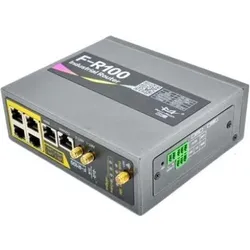
Four-Faith F-R100-FL - Mobilfunk-WLAN-Router (LTE/WCDMA), RouterFour-Faith F-R100-FL - Mobilfunk (LTE/WCDMA) Wi-Fi Router Der Four-Faith F-R100 ist ein intelligenter Mobilfunkrouter, der für industrielle Anwendungen entwickelt wurde, die eine fehlerfreie Konnektivität erfordern. Er bietet sichere, zuverlässige, Echtzeit-Remote-Konnektivität für SCADA, Verteilungsmanagementsysteme, Messsysteme und mehr. Softwaredefinierte, Multi-Carrier-Netzwerktechnologie, Dual-SIM-Modelle, 802.11n und globale 2.5G/3G/HSPA+/LTE-Optionen erleichtern die Verbindung. Mit DIN-Schienenmontage, einem breiten Betriebstemperaturbereich und einem IP30-Metallgehäuse ist der F-R100 eine praktische und dennoch zuverlässige Lösung für jede industrielle drahtlose Anwendung. Modell F-R100-FL: Mobilfunk (LTE/WCDMA), Wi-Fi, 1x SIM (erweiterbar auf 2), I/O (2x DI, 1x DO, 1x Relais), GPS (Option). Mobilfunk WAN Unterstützte Frequenzbänder: LTE: B1, B2, B3, B4, B5, B7, B8, B20, B28; WCDMA: 2100 (B1), 1900 (B2), 850 (B5); EV-DO/CDMA: 800 (BC0); GSM/GPRS/EDGE: 850/900/1800/1900. Automatischer Betreiberwechsel basierend auf der SIM-Karte. Host-Schnittstellen 10/100 Base-T RJ45 Ethernet-Port, RS-232 oder RS-485 serielle Konsolenschnittstelle, 3x SMA Antennenanschlüsse (Wi-Fi und doppelte Mobilfunkverbindung), Unterstützung für aktive GPS-Antenne (Option), 6-poliger 3,5 mm Anschlussblock. Wi-Fi IEEE 802.11 b/g/n, AP- und Client-Modus, Einstellbare Ausgangsleistung (max.: 26 dBm), Zugangspunkt für bis zu 30 Clients, Gleichzeitiger AP/Client-Modus, WEP, WPA-PSK, WPA2-PSK und andere Sicherheitsoptionen. Eingang/Ausgang (6) poliger 3,5 mm Anschlussblock, (2) DI, (1) DO, (1) Relais, Eingang ON-Spannung: 5 bis 30 V DC, Eingang OFF-Spannung: 0 bis 3 V DC, Ausgang: Relais: 1 A, 250 V AC/30 V DC. Betriebsumgebung Betriebstemperatur: -35°C bis +75°C/-31°F bis +167°F, Lagertemperatur: -40°C bis 85°C/-40°F bis 185°F, Luftfeuchtigkeit: 90% RH bei 60°C.272,16 €*Versand: 0,00 €Sichere Weiterleitung zum Anbieter

-
Wie deaktiviere ich Google Lens?
Um Google Lens zu deaktivieren, öffne die Google App auf deinem Smartphone und tippe auf das Menüsymbol in der unteren rechten Ecke. Gehe dann zu "Einstellungen" und wähle "Google Lens" aus. Dort kannst du die Funktion deaktivieren, indem du den Schalter neben "Google Lens aktivieren" ausschaltest. **
-
Was sind Lens auf Snapchat?
Was sind Lens auf Snapchat? Lens sind spezielle Filter, die es den Nutzern ermöglichen, ihre Fotos und Videos mit verschiedenen Effekten zu versehen. Diese Effekte reichen von Gesichtsverzerrungen über Farbfilter bis hin zu Animationen. Lens können sowohl statisch als auch interaktiv sein und werden von Snapchat regelmäßig aktualisiert und erweitert. Nutzer können Lens sowohl für Selfies als auch für Aufnahmen mit der Rückkamera verwenden, um ihren Inhalten eine kreative und unterhaltsame Note zu verleihen. Insgesamt sind Lens eine beliebte Funktion auf Snapchat, die es den Nutzern ermöglicht, ihre Inhalte auf spielerische Weise zu personalisieren. **
-
Wie nutze ich Google Lens?
Um Google Lens zu nutzen, öffne die Google-App auf deinem Smartphone und tippe auf das Google Lens-Symbol in der Suchleiste. Alternativ kannst du auch die Kamera-App öffnen und auf das Google Lens-Symbol tippen. Richte dann die Kamera auf das Objekt, das du erkennen möchtest, und tippe auf den Bildschirm, um den Scanvorgang zu starten. Google Lens wird das Objekt identifizieren und dir relevante Informationen dazu anzeigen. Du kannst auch Texte übersetzen, QR-Codes scannen oder Informationen zu Sehenswürdigkeiten erhalten. **
-
Wie deaktiviere ich Google Lens?
Um Google Lens zu deaktivieren, öffne die Google-App auf deinem Smartphone. Tippe auf dein Profilbild oder die Einstellungen und wähle dann "Google Lens" aus. Dort kannst du die Funktion deaktivieren. Alternativ kannst du auch in den Einstellungen deines Geräts nach "Google Lens" suchen und die Funktion dort deaktivieren. Wenn du Google Lens auf einem bestimmten Gerät deaktivieren möchtest, kannst du dies auch in den Einstellungen der Kamera-App tun. **

Wie bekomme ich Google Lens?
Um Google Lens zu nutzen, benötigst du entweder die Google Fotos App oder die Google Lens App, die du kostenlos im App Store oder Google Play Store herunterladen kannst. Wenn du ein Android-Gerät hast, ist Google Lens möglicherweise bereits in die Google Fotos App integriert. Wenn nicht, kannst du die Google Lens App separat herunterladen. Für iOS-Geräte ist Google Lens ebenfalls in der Google Fotos App verfügbar. Sobald du die App installiert hast, kannst du Google Lens verwenden, indem du in der App auf das Kamerasymbol tippst und das Objekt oder den Text scannst, den du erkennen möchtest. **
Wie benutze ich Google Lens?
Um Google Lens zu verwenden, öffnen Sie die Google-App auf Ihrem Smartphone und tippen Sie auf das Google Lens-Symbol in der Suchleiste. Richten Sie dann die Kamera auf das Objekt, das Sie identifizieren oder nach Informationen suchen möchten. Google Lens wird das Objekt analysieren und Ihnen relevante Informationen dazu anzeigen. Sie können auch Screenshots oder Fotos aus Ihrer Galerie hochladen, um ähnliche Informationen zu erhalten. Google Lens kann auch Texte in Bildern erkennen und übersetzen sowie QR-Codes scannen. **
Top-Angebote
Produkte zum Begriff Lens:
-
Narula, Ken: Iris & LensIris & Lens , 50 Leica lenses to collect and photograph , Luftversorgung > Auto-Tuning & -Styling , Erscheinungsjahr: 20240411, Beilage: Schuber, Autoren: Narula, Ken, Seitenzahl/Blattzahl: 120, Abbildungen: Tritone and four-color process, Themenüberschrift: PHOTOGRAPHY / Individual Photographers / Artists'Books, Keyword: Beschreibung; Erläuterung; Kamera; Leica; Linsen, Fachschema: Farbfotografie~Fotografie~Photo~Photographie~Fotograf - Fotografin~Fotografie / Dokumentarfotografie, Geschichte, Fachkategorie: Fotojournalismus, Warengruppe: HC/Fotografie, UNSPSC: 49019900, Warenverzeichnis für die Außenhandelsstatistik: 49019900, Länge: 231, Breite: 216, Höhe: 34, Gewicht: 1024, Produktform: Leinen, Genre: Geisteswissenschaften/Kunst/Musik,48,00 €*Versand: 0,00 €Sichere Weiterleitung zum Anbieter
-
Wie funktioniert Google Lens?
Google Lens ist eine visuelle Suchmaschine, die mithilfe von künstlicher Intelligenz und maschinellem Lernen arbeitet. Sie kann Objekte, Texte und andere visuelle Informationen erkennen und analysieren. Um Google Lens zu verwenden, öffnet man die Kamera-App auf einem kompatiblen Gerät und richtet sie auf das Objekt, das man identifizieren möchte. Google Lens analysiert dann das Bild und liefert relevante Informationen, wie z.B. ähnliche Produkte, Textübersetzungen oder Informationen zu Sehenswürdigkeiten. Man kann auch Screenshots oder bereits aufgenommene Bilder hochladen, um sie mit Google Lens zu analysieren. **
-
Was ist Google Lens?
Google Lens ist eine Funktion von Google, die es ermöglicht, Informationen über Objekte in der physischen Welt zu erhalten, indem man einfach die Kamera des Smartphones darauf richtet. Mit Google Lens kann man beispielsweise Texte in Bildern erkennen und übersetzen, Informationen zu Sehenswürdigkeiten erhalten oder Produkte identifizieren und kaufen. Es ist eine Art visuelle Suchmaschine, die das Internet mit der realen Welt verbindet. **
-
Wie deaktiviere ich Google Lens?
Um Google Lens zu deaktivieren, öffne die Google App auf deinem Smartphone und tippe auf das Menüsymbol in der unteren rechten Ecke. Gehe dann zu "Einstellungen" und wähle "Google Lens" aus. Dort kannst du die Funktion deaktivieren, indem du den Schalter neben "Google Lens aktivieren" ausschaltest. **
-
Was sind Lens auf Snapchat?
Was sind Lens auf Snapchat? Lens sind spezielle Filter, die es den Nutzern ermöglichen, ihre Fotos und Videos mit verschiedenen Effekten zu versehen. Diese Effekte reichen von Gesichtsverzerrungen über Farbfilter bis hin zu Animationen. Lens können sowohl statisch als auch interaktiv sein und werden von Snapchat regelmäßig aktualisiert und erweitert. Nutzer können Lens sowohl für Selfies als auch für Aufnahmen mit der Rückkamera verwenden, um ihren Inhalten eine kreative und unterhaltsame Note zu verleihen. Insgesamt sind Lens eine beliebte Funktion auf Snapchat, die es den Nutzern ermöglicht, ihre Inhalte auf spielerische Weise zu personalisieren. **
Ähnliche Suchbegriffe für Lens
-
Four-Faith F-R100-FL - Mobilfunk-WLAN-Router (LTE/WCDMA), RouterFour-Faith F-R100-FL - Mobilfunk (LTE/WCDMA) Wi-Fi Router Der Four-Faith F-R100 ist ein intelligenter Mobilfunkrouter, der für industrielle Anwendungen entwickelt wurde, die eine fehlerfreie Konnektivität erfordern. Er bietet sichere, zuverlässige, Echtzeit-Remote-Konnektivität für SCADA, Verteilungsmanagementsysteme, Messsysteme und mehr. Softwaredefinierte, Multi-Carrier-Netzwerktechnologie, Dual-SIM-Modelle, 802.11n und globale 2.5G/3G/HSPA+/LTE-Optionen erleichtern die Verbindung. Mit DIN-Schienenmontage, einem breiten Betriebstemperaturbereich und einem IP30-Metallgehäuse ist der F-R100 eine praktische und dennoch zuverlässige Lösung für jede industrielle drahtlose Anwendung. Modell F-R100-FL: Mobilfunk (LTE/WCDMA), Wi-Fi, 1x SIM (erweiterbar auf 2), I/O (2x DI, 1x DO, 1x Relais), GPS (Option). Mobilfunk WAN Unterstützte Frequenzbänder: LTE: B1, B2, B3, B4, B5, B7, B8, B20, B28; WCDMA: 2100 (B1), 1900 (B2), 850 (B5); EV-DO/CDMA: 800 (BC0); GSM/GPRS/EDGE: 850/900/1800/1900. Automatischer Betreiberwechsel basierend auf der SIM-Karte. Host-Schnittstellen 10/100 Base-T RJ45 Ethernet-Port, RS-232 oder RS-485 serielle Konsolenschnittstelle, 3x SMA Antennenanschlüsse (Wi-Fi und doppelte Mobilfunkverbindung), Unterstützung für aktive GPS-Antenne (Option), 6-poliger 3,5 mm Anschlussblock. Wi-Fi IEEE 802.11 b/g/n, AP- und Client-Modus, Einstellbare Ausgangsleistung (max.: 26 dBm), Zugangspunkt für bis zu 30 Clients, Gleichzeitiger AP/Client-Modus, WEP, WPA-PSK, WPA2-PSK und andere Sicherheitsoptionen. Eingang/Ausgang (6) poliger 3,5 mm Anschlussblock, (2) DI, (1) DO, (1) Relais, Eingang ON-Spannung: 5 bis 30 V DC, Eingang OFF-Spannung: 0 bis 3 V DC, Ausgang: Relais: 1 A, 250 V AC/30 V DC. Betriebsumgebung Betriebstemperatur: -35°C bis +75°C/-31°F bis +167°F, Lagertemperatur: -40°C bis 85°C/-40°F bis 185°F, Luftfeuchtigkeit: 90% RH bei 60°C.272,16 €*Versand: 0,00 €Sichere Weiterleitung zum Anbieter
-
Reolink Duo 2 Lte Dual Lens Überwachungskamera One SizeREOLINK DUO 2 LTE IP-Kamera Produktmerkmale Bildsensortyp CMOS Vertikaler Betrachtungswinkel des Objektivs 50 Personenerkennung Ja Digitalzoom 6x Warnungen Das Produkt enthält elektronische Komponenten, nicht im normalen Müll entsorgen Unterstützung mobiler Betriebssysteme Android Verwendungszweck Außenbereich Innenbereich Bewegungserkennung Ja Nachtmodus Ja Akkukapazität 10400 mAh CCD-Sensorgröße 254 3 mm 1 3 4G LTE Ja Progressive Scan Ja Gehäusematerial Metall Kunststoff Linsentyp Festobjektiv Objektiv-Betrachtungswinkel Horizontal 170 Webbrowser Nein Maximale Blende 2 Betrachtungswinkel diagonal 180 Anzahl Sensoren 1 Komprimierungsformate H265 Gegensprechfunktion Ja Montageart Wand/Decke DC-Ausgang in Volt 5 Integrierte Festplatte Nein Anzahl der LEDs 6 8 Anzahl der Bilder 15 fps Integrierter Lautsprecher Ja LED-Typ Infrarot-Weißlicht-LED Anzahl Objektive 2 Integrierter PIR-Bewegungssensor Ja Videoübertragung Ja Strom 2 A Megapixel gesamt 6 MP Produktgewicht 900 g Stromversorgungsty305,29 €*Versand: 11,50 €Sichere Weiterleitung zum Anbieter
-
Wie nutze ich Google Lens?
Um Google Lens zu nutzen, öffne die Google-App auf deinem Smartphone und tippe auf das Google Lens-Symbol in der Suchleiste. Alternativ kannst du auch die Kamera-App öffnen und auf das Google Lens-Symbol tippen. Richte dann die Kamera auf das Objekt, das du erkennen möchtest, und tippe auf den Bildschirm, um den Scanvorgang zu starten. Google Lens wird das Objekt identifizieren und dir relevante Informationen dazu anzeigen. Du kannst auch Texte übersetzen, QR-Codes scannen oder Informationen zu Sehenswürdigkeiten erhalten. **
-
Wie deaktiviere ich Google Lens?
Um Google Lens zu deaktivieren, öffne die Google-App auf deinem Smartphone. Tippe auf dein Profilbild oder die Einstellungen und wähle dann "Google Lens" aus. Dort kannst du die Funktion deaktivieren. Alternativ kannst du auch in den Einstellungen deines Geräts nach "Google Lens" suchen und die Funktion dort deaktivieren. Wenn du Google Lens auf einem bestimmten Gerät deaktivieren möchtest, kannst du dies auch in den Einstellungen der Kamera-App tun. **
-
Wie bekomme ich Google Lens?
Um Google Lens zu nutzen, benötigst du entweder die Google Fotos App oder die Google Lens App, die du kostenlos im App Store oder Google Play Store herunterladen kannst. Wenn du ein Android-Gerät hast, ist Google Lens möglicherweise bereits in die Google Fotos App integriert. Wenn nicht, kannst du die Google Lens App separat herunterladen. Für iOS-Geräte ist Google Lens ebenfalls in der Google Fotos App verfügbar. Sobald du die App installiert hast, kannst du Google Lens verwenden, indem du in der App auf das Kamerasymbol tippst und das Objekt oder den Text scannst, den du erkennen möchtest. **
-
Wie benutze ich Google Lens?
Um Google Lens zu verwenden, öffnen Sie die Google-App auf Ihrem Smartphone und tippen Sie auf das Google Lens-Symbol in der Suchleiste. Richten Sie dann die Kamera auf das Objekt, das Sie identifizieren oder nach Informationen suchen möchten. Google Lens wird das Objekt analysieren und Ihnen relevante Informationen dazu anzeigen. Sie können auch Screenshots oder Fotos aus Ihrer Galerie hochladen, um ähnliche Informationen zu erhalten. Google Lens kann auch Texte in Bildern erkennen und übersetzen sowie QR-Codes scannen. **
* Alle Preise verstehen sich inklusive der gesetzlichen Mehrwertsteuer und ggf. zuzüglich Versandkosten. Die Angebotsinformationen basieren auf den Angaben des jeweiligen Shops und werden über automatisierte Prozesse aktualisiert. Eine Aktualisierung in Echtzeit findet nicht statt, so dass es im Einzelfall zu Abweichungen kommen kann. ** Hinweis: Teile dieses Inhalts wurden von KI erstellt.