Domain handy-surftipps.de kaufen?
Wir ziehen mit dem Projekt
handy-surftipps.de um.
Sind Sie am Kauf der Domain
handy-surftipps.de interessiert?
domain@kv-gmbh.de · 0541-91531010
Domain handy-surftipps.de kaufen?
Warum druckt der Epson-Drucker kein WLAN?
Es ist möglich, dass der Epson-Drucker kein WLAN unterstützt, da nicht alle Druckermodelle über diese Funktion verfügen. In diesem Fall müsste der Drucker über ein Ethernet-Kabel mit dem Netzwerk verbunden werden oder es könnte ein WLAN-Adapter separat erworben und an den Drucker angeschlossen werden. Es ist auch möglich, dass die WLAN-Funktion des Druckers deaktiviert ist und in den Einstellungen aktiviert werden muss. **
Gibt es einen Epson Drucker ohne WLAN?
Ja, es gibt Epson Druckermodelle, die keine WLAN-Funktion haben. Diese Modelle können über USB oder Ethernet-Kabel mit einem Computer oder Netzwerk verbunden werden. Es ist ratsam, die genauen Spezifikationen des gewünschten Druckermodells zu überprüfen, um sicherzustellen, dass es keine WLAN-Funktion hat. **
Ähnliche Suchbegriffe für Epson
Top-Angebote
Produkte zum Begriff Epson:
-
Tamaki, Jillian: RoamingRoaming , Spring Break, 2009: Five days, three friends, and one big city. Roaming marks a triumphant return to the graphic novel and a deft foray into new adult fiction for Caldecott Medal authors Jillian Tamaki and Mariko Tamaki. Over the course of a much-anticipated trip to New York, an unexpected fling blossoms between casual acquaintances and throws a long-term friendship off-balance. Emotional tensions vibrate wildly against the resplendently illustrated backdrop of the city, capturing a spontaneous queer romance in all of its fledgling glory. Slick attention to the details of a bustling, intimidating metropolis are softened with a palette of muted pastels, as though seen through the eyes of first-time travelers. The awe, wonder, and occasional stumble along the way come to life with stunning accuracy. Roaming is the third collaboration from the critically acclaimed team behind Skim and Governor General's Literary Award winner This One Summer . Moody, atmospheric, and teeming with life, the magic of this comics duo leaks through the pages with lush and exquisite pen work. The Tamakis' singular, elegant vision of an urban paradise slowly revealing its imperfections to the tune of its visitors' rhythms is a masterpiece-a future classic for generations to come. , > , Erscheinungsjahr: 20230912, Produktform: Kartoniert, Autoren: Tamaki, Jillian~Tamaki, Mariko, Seitenzahl/Blattzahl: 433, Abbildungen: Full-color illustrations throughout, Themenüberschrift: COMICS & GRAPHIC NOVELS / Literary, Fachschema: Comic / Graphic Novel~Graphic Novel~Englische Bücher / Comic, Cartoon, Humor~Comic, Fachkategorie: Comics und Graphic Novels im amerikanischen / britischen Stil~Graphic Novel / Comic: Memoiren, Tatsachenberichte, Sachliteratur, Imprint-Titels: Drawn and Quarterly, Warengruppe: HC/Belletristik/Humor/Cartoons/Comics, Fachkategorie: Europäische Graphic Novels, Text Sprache: eng, UNSPSC: 49019900, Warenverzeichnis für die Außenhandelsstatistik: 49019900, Verlag: Macmillan USA, Verlag: Macmillan USA, Länge: 203, Breite: 162, Höhe: 37, Gewicht: 908, Produktform: Kartoniert, Genre: Importe, Genre: Importe, Katalog: Gesamtkatalog, Katalog: Internationale Lagertitel, Katalog: internationale Titel, Katalog: Kennzeichnung von Titeln mit einer Relevanz > 30, Katalog: Lagerartikel, Book on Demand, ausgew. Medienartikel, Relevanz: 0018, Tendenz: +1, Unterkatalog: AK, Unterkatalog: Bücher, Unterkatalog: Hardcover, Unterkatalog: Lagerartikel,27,60 €*Versand: 0,00 €Sichere Weiterleitung zum Anbieter
-
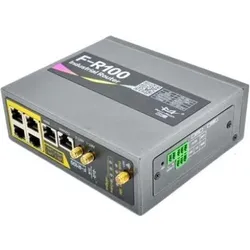
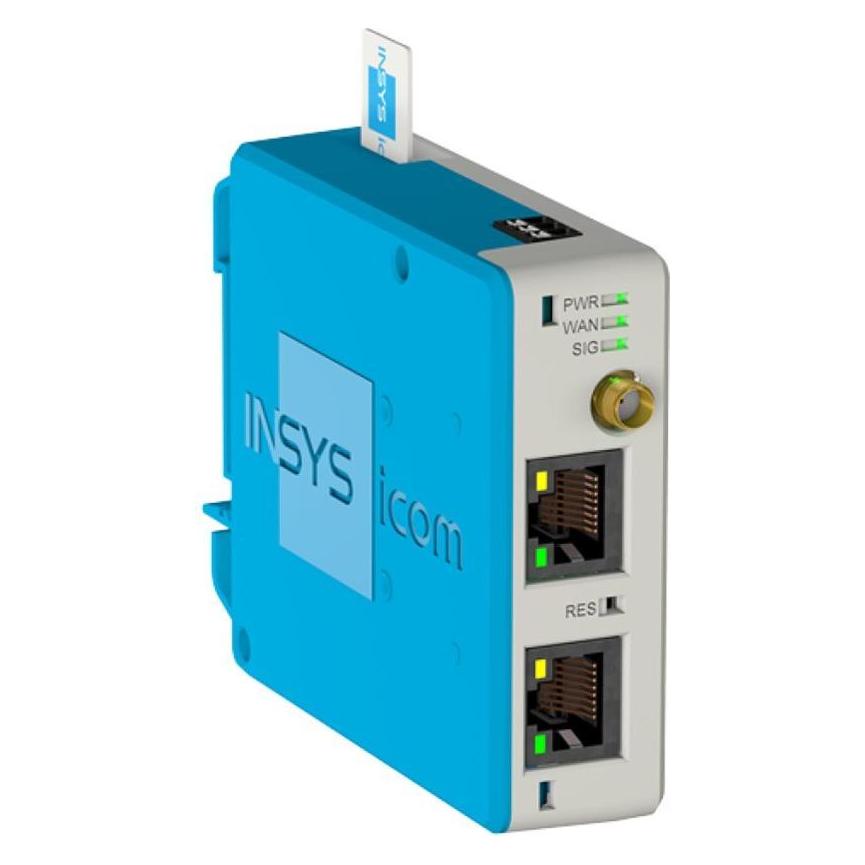
Four-Faith F-R100-FL - Mobilfunk-WLAN-Router (LTE/WCDMA), RouterFour-Faith F-R100-FL - Mobilfunk (LTE/WCDMA) Wi-Fi Router Der Four-Faith F-R100 ist ein intelligenter Mobilfunkrouter, der für industrielle Anwendungen entwickelt wurde, die eine fehlerfreie Konnektivität erfordern. Er bietet sichere, zuverlässige, Echtzeit-Remote-Konnektivität für SCADA, Verteilungsmanagementsysteme, Messsysteme und mehr. Softwaredefinierte, Multi-Carrier-Netzwerktechnologie, Dual-SIM-Modelle, 802.11n und globale 2.5G/3G/HSPA+/LTE-Optionen erleichtern die Verbindung. Mit DIN-Schienenmontage, einem breiten Betriebstemperaturbereich und einem IP30-Metallgehäuse ist der F-R100 eine praktische und dennoch zuverlässige Lösung für jede industrielle drahtlose Anwendung. Modell F-R100-FL: Mobilfunk (LTE/WCDMA), Wi-Fi, 1x SIM (erweiterbar auf 2), I/O (2x DI, 1x DO, 1x Relais), GPS (Option). Mobilfunk WAN Unterstützte Frequenzbänder: LTE: B1, B2, B3, B4, B5, B7, B8, B20, B28; WCDMA: 2100 (B1), 1900 (B2), 850 (B5); EV-DO/CDMA: 800 (BC0); GSM/GPRS/EDGE: 850/900/1800/1900. Automatischer Betreiberwechsel basierend auf der SIM-Karte. Host-Schnittstellen 10/100 Base-T RJ45 Ethernet-Port, RS-232 oder RS-485 serielle Konsolenschnittstelle, 3x SMA Antennenanschlüsse (Wi-Fi und doppelte Mobilfunkverbindung), Unterstützung für aktive GPS-Antenne (Option), 6-poliger 3,5 mm Anschlussblock. Wi-Fi IEEE 802.11 b/g/n, AP- und Client-Modus, Einstellbare Ausgangsleistung (max.: 26 dBm), Zugangspunkt für bis zu 30 Clients, Gleichzeitiger AP/Client-Modus, WEP, WPA-PSK, WPA2-PSK und andere Sicherheitsoptionen. Eingang/Ausgang (6) poliger 3,5 mm Anschlussblock, (2) DI, (1) DO, (1) Relais, Eingang ON-Spannung: 5 bis 30 V DC, Eingang OFF-Spannung: 0 bis 3 V DC, Ausgang: Relais: 1 A, 250 V AC/30 V DC. Betriebsumgebung Betriebstemperatur: -35°C bis +75°C/-31°F bis +167°F, Lagertemperatur: -40°C bis 85°C/-40°F bis 185°F, Luftfeuchtigkeit: 90% RH bei 60°C.272,16 €*Versand: 0,00 €Sichere Weiterleitung zum Anbieter

-
Wie verbinde ich Epson Drucker mit Handy?
Wie verbinde ich Epson Drucker mit Handy? Um deinen Epson Drucker mit deinem Handy zu verbinden, musst du sicherstellen, dass beide Geräte mit demselben WLAN-Netzwerk verbunden sind. Lade die entsprechende Epson Druck-App auf dein Handy herunter und folge den Anweisungen zur Einrichtung der Verbindung. Öffne die App und wähle deinen Drucker aus der Liste der verfügbaren Geräte aus. Sobald die Verbindung hergestellt ist, kannst du direkt von deinem Handy aus drucken. **
-
Wie verbinde ich einen Epson Drucker mit WLAN?
Um einen Epson Drucker mit WLAN zu verbinden, müssen Sie zunächst sicherstellen, dass der Drucker über eine WLAN-Funktion verfügt. Überprüfen Sie dies in den Einstellungen des Druckers oder im Handbuch. Anschließend können Sie den Drucker über das WLAN-Menü auf Ihrem Computer oder Mobilgerät suchen und auswählen. Befolgen Sie die Anweisungen auf dem Bildschirm, um den Verbindungsprozess abzuschließen. **
-
Was ist die WLAN-Funktion des Epson SX435W?
Der Epson SX435W ist ein Multifunktionsdrucker mit WLAN-Funktion. Das bedeutet, dass er über eine drahtlose Verbindung mit einem WLAN-Netzwerk verbunden werden kann. Dadurch können Benutzer von verschiedenen Geräten aus, wie zum Beispiel Computern, Laptops oder Smartphones, drahtlos auf den Drucker zugreifen und Dokumente oder Fotos drucken. **
-
Wie kann ich Epson Drucker mit Handy verbinden?
Um deinen Epson Drucker mit deinem Handy zu verbinden, gibt es mehrere Möglichkeiten. Eine Möglichkeit ist die Verwendung der Epson iPrint App, die es dir ermöglicht, drahtlos von deinem Handy aus zu drucken. Du kannst die App im App Store oder Google Play Store herunterladen. Stelle sicher, dass dein Drucker mit demselben WLAN-Netzwerk verbunden ist wie dein Handy, um eine reibungslose Verbindung herzustellen. Alternativ kannst du auch die Einstellungen deines Druckers überprüfen, um zu sehen, ob er Bluetooth oder eine andere drahtlose Verbindungsmethode unterstützt. Wenn du weitere Hilfe benötigst, kannst du auch die Support-Seite von Epson besuchen oder den Kundendienst kontaktieren. **

Wie verbinde ich mein Handy mit Epson Drucker?
Um dein Handy mit einem Epson-Drucker zu verbinden, benötigst du entweder eine WLAN-Verbindung oder eine direkte Verbindung über Bluetooth oder USB. Stelle sicher, dass dein Epson-Drucker WLAN-fähig ist und eingeschaltet ist. Gehe dann auf deinem Handy in die Einstellungen und wähle das WLAN-Netzwerk deines Druckers aus. Alternativ kannst du auch die Epson iPrint App herunterladen, um eine Verbindung herzustellen. Befolge die Anweisungen auf dem Bildschirm, um dein Handy erfolgreich mit deinem Epson-Drucker zu verbinden. **
Wie verbinde ich den Epson ET 2600 mit WLAN?
Um den Epson ET 2600 mit WLAN zu verbinden, müssen Sie zuerst sicherstellen, dass der Drucker eingeschaltet ist und über eine aktive Internetverbindung verfügt. Gehen Sie dann zu den Einstellungen des Druckers und wählen Sie die Option "WLAN-Verbindung einrichten". Folgen Sie den Anweisungen auf dem Bildschirm, um das WLAN-Netzwerk auszuwählen und das Passwort einzugeben. Sobald die Verbindung hergestellt ist, können Sie den Drucker drahtlos über Ihr Netzwerk verwenden. **
Top-Angebote
Produkte zum Begriff Epson:
-
Tamaki, Jillian: RoamingRoaming , Spring Break, 2009: Five days, three friends, and one big city. Roaming marks a triumphant return to the graphic novel and a deft foray into new adult fiction for Caldecott Medal authors Jillian Tamaki and Mariko Tamaki. Over the course of a much-anticipated trip to New York, an unexpected fling blossoms between casual acquaintances and throws a long-term friendship off-balance. Emotional tensions vibrate wildly against the resplendently illustrated backdrop of the city, capturing a spontaneous queer romance in all of its fledgling glory. Slick attention to the details of a bustling, intimidating metropolis are softened with a palette of muted pastels, as though seen through the eyes of first-time travelers. The awe, wonder, and occasional stumble along the way come to life with stunning accuracy. Roaming is the third collaboration from the critically acclaimed team behind Skim and Governor General's Literary Award winner This One Summer . Moody, atmospheric, and teeming with life, the magic of this comics duo leaks through the pages with lush and exquisite pen work. The Tamakis' singular, elegant vision of an urban paradise slowly revealing its imperfections to the tune of its visitors' rhythms is a masterpiece-a future classic for generations to come. , > , Erscheinungsjahr: 20230912, Produktform: Kartoniert, Autoren: Tamaki, Jillian~Tamaki, Mariko, Seitenzahl/Blattzahl: 433, Abbildungen: Full-color illustrations throughout, Themenüberschrift: COMICS & GRAPHIC NOVELS / Literary, Fachschema: Comic / Graphic Novel~Graphic Novel~Englische Bücher / Comic, Cartoon, Humor~Comic, Fachkategorie: Comics und Graphic Novels im amerikanischen / britischen Stil~Graphic Novel / Comic: Memoiren, Tatsachenberichte, Sachliteratur, Imprint-Titels: Drawn and Quarterly, Warengruppe: HC/Belletristik/Humor/Cartoons/Comics, Fachkategorie: Europäische Graphic Novels, Text Sprache: eng, UNSPSC: 49019900, Warenverzeichnis für die Außenhandelsstatistik: 49019900, Verlag: Macmillan USA, Verlag: Macmillan USA, Länge: 203, Breite: 162, Höhe: 37, Gewicht: 908, Produktform: Kartoniert, Genre: Importe, Genre: Importe, Katalog: Gesamtkatalog, Katalog: Internationale Lagertitel, Katalog: internationale Titel, Katalog: Kennzeichnung von Titeln mit einer Relevanz > 30, Katalog: Lagerartikel, Book on Demand, ausgew. Medienartikel, Relevanz: 0018, Tendenz: +1, Unterkatalog: AK, Unterkatalog: Bücher, Unterkatalog: Hardcover, Unterkatalog: Lagerartikel,27,60 €*Versand: 0,00 €Sichere Weiterleitung zum Anbieter
-
Warum druckt der Epson-Drucker kein WLAN?
Es ist möglich, dass der Epson-Drucker kein WLAN unterstützt, da nicht alle Druckermodelle über diese Funktion verfügen. In diesem Fall müsste der Drucker über ein Ethernet-Kabel mit dem Netzwerk verbunden werden oder es könnte ein WLAN-Adapter separat erworben und an den Drucker angeschlossen werden. Es ist auch möglich, dass die WLAN-Funktion des Druckers deaktiviert ist und in den Einstellungen aktiviert werden muss. **
-
Gibt es einen Epson Drucker ohne WLAN?
Ja, es gibt Epson Druckermodelle, die keine WLAN-Funktion haben. Diese Modelle können über USB oder Ethernet-Kabel mit einem Computer oder Netzwerk verbunden werden. Es ist ratsam, die genauen Spezifikationen des gewünschten Druckermodells zu überprüfen, um sicherzustellen, dass es keine WLAN-Funktion hat. **
-
Wie verbinde ich Epson Drucker mit Handy?
Wie verbinde ich Epson Drucker mit Handy? Um deinen Epson Drucker mit deinem Handy zu verbinden, musst du sicherstellen, dass beide Geräte mit demselben WLAN-Netzwerk verbunden sind. Lade die entsprechende Epson Druck-App auf dein Handy herunter und folge den Anweisungen zur Einrichtung der Verbindung. Öffne die App und wähle deinen Drucker aus der Liste der verfügbaren Geräte aus. Sobald die Verbindung hergestellt ist, kannst du direkt von deinem Handy aus drucken. **
-
Wie verbinde ich einen Epson Drucker mit WLAN?
Um einen Epson Drucker mit WLAN zu verbinden, müssen Sie zunächst sicherstellen, dass der Drucker über eine WLAN-Funktion verfügt. Überprüfen Sie dies in den Einstellungen des Druckers oder im Handbuch. Anschließend können Sie den Drucker über das WLAN-Menü auf Ihrem Computer oder Mobilgerät suchen und auswählen. Befolgen Sie die Anweisungen auf dem Bildschirm, um den Verbindungsprozess abzuschließen. **
Ähnliche Suchbegriffe für Epson
-
Four-Faith F-R100-FL - Mobilfunk-WLAN-Router (LTE/WCDMA), RouterFour-Faith F-R100-FL - Mobilfunk (LTE/WCDMA) Wi-Fi Router Der Four-Faith F-R100 ist ein intelligenter Mobilfunkrouter, der für industrielle Anwendungen entwickelt wurde, die eine fehlerfreie Konnektivität erfordern. Er bietet sichere, zuverlässige, Echtzeit-Remote-Konnektivität für SCADA, Verteilungsmanagementsysteme, Messsysteme und mehr. Softwaredefinierte, Multi-Carrier-Netzwerktechnologie, Dual-SIM-Modelle, 802.11n und globale 2.5G/3G/HSPA+/LTE-Optionen erleichtern die Verbindung. Mit DIN-Schienenmontage, einem breiten Betriebstemperaturbereich und einem IP30-Metallgehäuse ist der F-R100 eine praktische und dennoch zuverlässige Lösung für jede industrielle drahtlose Anwendung. Modell F-R100-FL: Mobilfunk (LTE/WCDMA), Wi-Fi, 1x SIM (erweiterbar auf 2), I/O (2x DI, 1x DO, 1x Relais), GPS (Option). Mobilfunk WAN Unterstützte Frequenzbänder: LTE: B1, B2, B3, B4, B5, B7, B8, B20, B28; WCDMA: 2100 (B1), 1900 (B2), 850 (B5); EV-DO/CDMA: 800 (BC0); GSM/GPRS/EDGE: 850/900/1800/1900. Automatischer Betreiberwechsel basierend auf der SIM-Karte. Host-Schnittstellen 10/100 Base-T RJ45 Ethernet-Port, RS-232 oder RS-485 serielle Konsolenschnittstelle, 3x SMA Antennenanschlüsse (Wi-Fi und doppelte Mobilfunkverbindung), Unterstützung für aktive GPS-Antenne (Option), 6-poliger 3,5 mm Anschlussblock. Wi-Fi IEEE 802.11 b/g/n, AP- und Client-Modus, Einstellbare Ausgangsleistung (max.: 26 dBm), Zugangspunkt für bis zu 30 Clients, Gleichzeitiger AP/Client-Modus, WEP, WPA-PSK, WPA2-PSK und andere Sicherheitsoptionen. Eingang/Ausgang (6) poliger 3,5 mm Anschlussblock, (2) DI, (1) DO, (1) Relais, Eingang ON-Spannung: 5 bis 30 V DC, Eingang OFF-Spannung: 0 bis 3 V DC, Ausgang: Relais: 1 A, 250 V AC/30 V DC. Betriebsumgebung Betriebstemperatur: -35°C bis +75°C/-31°F bis +167°F, Lagertemperatur: -40°C bis 85°C/-40°F bis 185°F, Luftfeuchtigkeit: 90% RH bei 60°C.272,16 €*Versand: 0,00 €Sichere Weiterleitung zum Anbieter
-
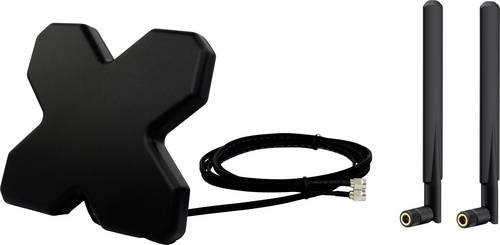
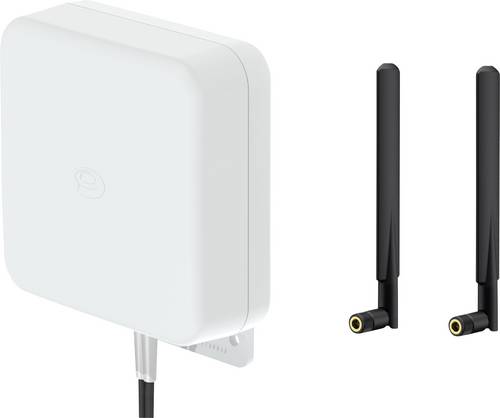
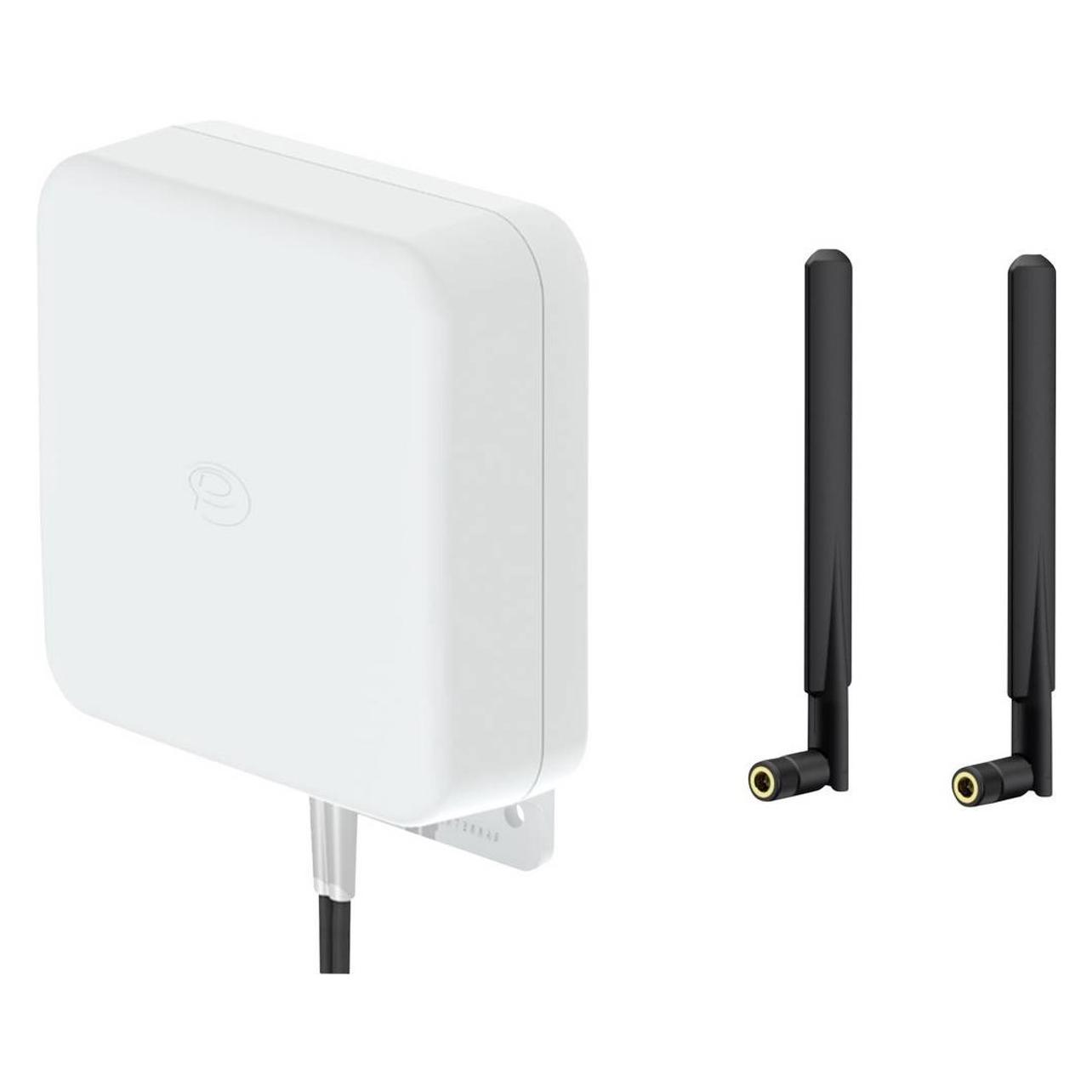
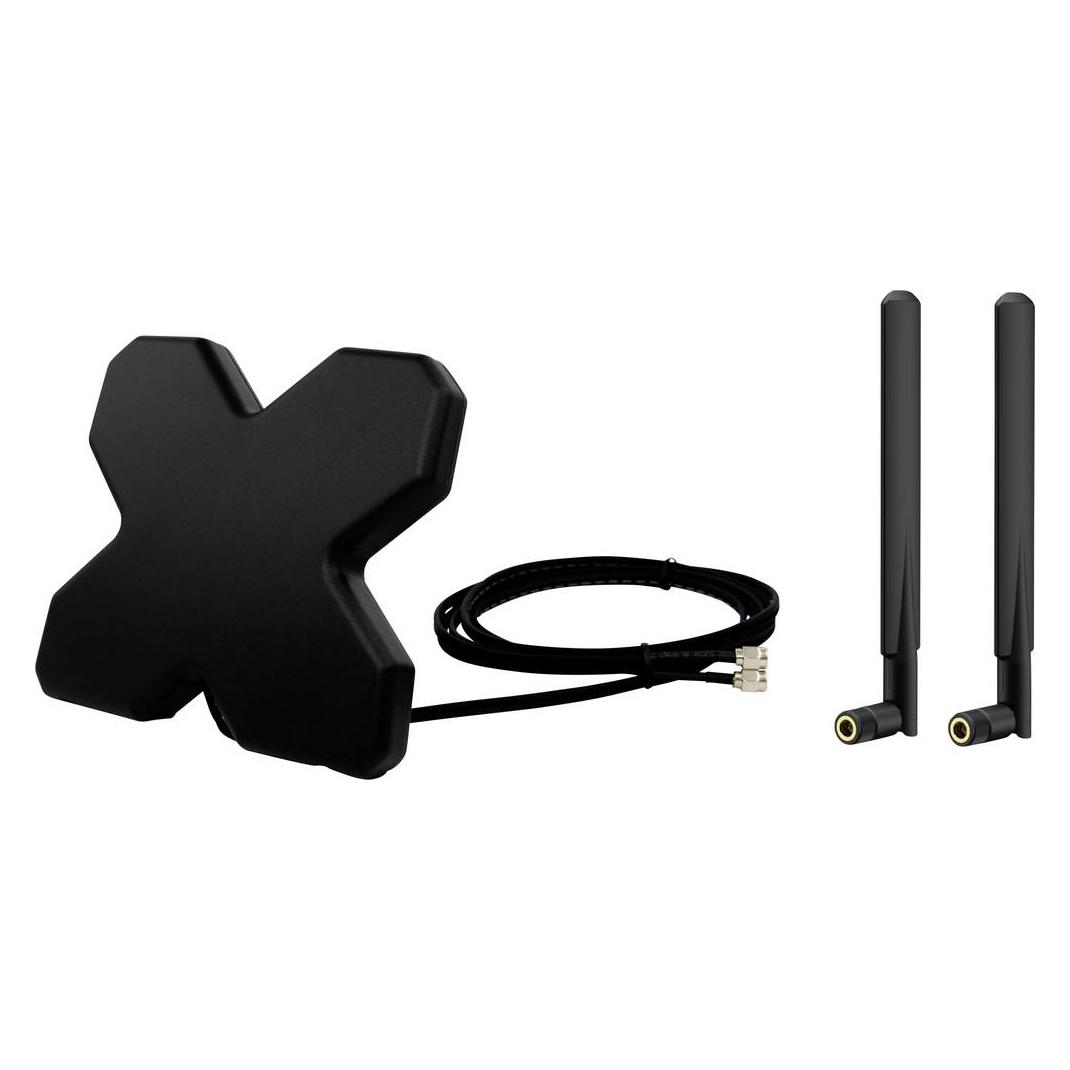
Wittenberg Antennen LTE, WLAn, Mobilfunk, Router Antennenset 3 Antenne, Walkie Talkie ZubehörDas Wittenberg Antennen LTE, WLAN, Mobilfunk, Router Antennenset umfasst drei hochwertige Antennen, die speziell für die Verbesserung der Signalstärke und der Netzwerkverbindung entwickelt wurden. Dieses Set ist ideal für Nutzer, die eine zuverlässige und leistungsstarke Verbindung in verschiedenen Umgebungen benötigen. Die Antennen sind vielseitig einsetzbar und eignen sich sowohl für den Einsatz in privaten als auch in geschäftlichen Netzwerken. Durch die Verwendung dieser Antennen können Nutzer die Reichweite und Stabilität ihrer drahtlosen Verbindungen erheblich steigern, was zu einer verbesserten Internetnutzung führt. Die Installation ist unkompliziert, sodass auch weniger erfahrene Anwender schnell von den Vorteilen profitieren können. Das Antennenset ist eine wertvolle Ergänzung für jedes Netzwerkzubehör und bietet eine effektive Lösung zur Optimierung der drahtlosen Kommunikation. - Verbesserte Signalstärke für LTE, WLAN und Mobilfunkverbindungen - Einfache Installation für eine schnelle Nutzung - Vielseitig einsetzbar in verschiedenen Netzwerkumgebungen.117,55 €*Versand: 0,00 €Sichere Weiterleitung zum Anbieter
-
Was ist die WLAN-Funktion des Epson SX435W?
Der Epson SX435W ist ein Multifunktionsdrucker mit WLAN-Funktion. Das bedeutet, dass er über eine drahtlose Verbindung mit einem WLAN-Netzwerk verbunden werden kann. Dadurch können Benutzer von verschiedenen Geräten aus, wie zum Beispiel Computern, Laptops oder Smartphones, drahtlos auf den Drucker zugreifen und Dokumente oder Fotos drucken. **
-
Wie kann ich Epson Drucker mit Handy verbinden?
Um deinen Epson Drucker mit deinem Handy zu verbinden, gibt es mehrere Möglichkeiten. Eine Möglichkeit ist die Verwendung der Epson iPrint App, die es dir ermöglicht, drahtlos von deinem Handy aus zu drucken. Du kannst die App im App Store oder Google Play Store herunterladen. Stelle sicher, dass dein Drucker mit demselben WLAN-Netzwerk verbunden ist wie dein Handy, um eine reibungslose Verbindung herzustellen. Alternativ kannst du auch die Einstellungen deines Druckers überprüfen, um zu sehen, ob er Bluetooth oder eine andere drahtlose Verbindungsmethode unterstützt. Wenn du weitere Hilfe benötigst, kannst du auch die Support-Seite von Epson besuchen oder den Kundendienst kontaktieren. **
-
Wie verbinde ich mein Handy mit Epson Drucker?
Um dein Handy mit einem Epson-Drucker zu verbinden, benötigst du entweder eine WLAN-Verbindung oder eine direkte Verbindung über Bluetooth oder USB. Stelle sicher, dass dein Epson-Drucker WLAN-fähig ist und eingeschaltet ist. Gehe dann auf deinem Handy in die Einstellungen und wähle das WLAN-Netzwerk deines Druckers aus. Alternativ kannst du auch die Epson iPrint App herunterladen, um eine Verbindung herzustellen. Befolge die Anweisungen auf dem Bildschirm, um dein Handy erfolgreich mit deinem Epson-Drucker zu verbinden. **
-
Wie verbinde ich den Epson ET 2600 mit WLAN?
Um den Epson ET 2600 mit WLAN zu verbinden, müssen Sie zuerst sicherstellen, dass der Drucker eingeschaltet ist und über eine aktive Internetverbindung verfügt. Gehen Sie dann zu den Einstellungen des Druckers und wählen Sie die Option "WLAN-Verbindung einrichten". Folgen Sie den Anweisungen auf dem Bildschirm, um das WLAN-Netzwerk auszuwählen und das Passwort einzugeben. Sobald die Verbindung hergestellt ist, können Sie den Drucker drahtlos über Ihr Netzwerk verwenden. **
* Alle Preise verstehen sich inklusive der gesetzlichen Mehrwertsteuer und ggf. zuzüglich Versandkosten. Die Angebotsinformationen basieren auf den Angaben des jeweiligen Shops und werden über automatisierte Prozesse aktualisiert. Eine Aktualisierung in Echtzeit findet nicht statt, so dass es im Einzelfall zu Abweichungen kommen kann. ** Hinweis: Teile dieses Inhalts wurden von KI erstellt.